
你是不是也曾經盯著自己的 iPhone主畫面,覺得好像哪裡怪怪的?App 一堆,顏色亂成一團,想找個工具還要滑好幾頁。其實,iPhone主畫面排版就像整理房間一樣,排得好,心情跟效率都會大升級!
2025 的熱門玩法,不只是擺好 App 而已,還有配色、Widget、情境模式,甚至自訂圖示,讓你一解鎖手機就覺得「好看、好用、好順手」。今天就來帶你一步步找到屬於自己的排版靈感,讓手機變成每天最療癒又實用的小夥伴!
功能派還是美感派?先搞清楚你要的是什麼風格
在開始設計前,你需要先想清楚你的主畫面是以「效率」為主,還是以「美感」為主。
功能派:哪些 App 是你一天會開 10 次以上?
如果你是功能派,主畫面排版的核心就是「高頻率使用」。先列出你每天必用的 10 個 App,例如:LINE、Safari、行事曆、備忘錄、地圖、相機等。建議將這些 App 放在視線的「黃金區域」,通常是螢幕中間偏下的位置,因為單手拇指最容易觸碰到。
此外,可以用 Dock 區域放置 3-4 個最高頻的工具,例如通訊、導航、音樂播放,確保不論在哪個主畫面,都能快速開啟。
美感派:想要極簡、淡雅還是色塊撞色?
美感派的排版重點是顏色與視覺節奏。你可以先決定主題風格,例如:
- 極簡白系:清爽、乾淨、留白感多。
- 莫蘭迪色系:低飽和、溫柔又耐看。
- 撞色風格:紅藍對比、大膽鮮豔。
選好風格後,再把 App 排列成整齊的色塊,有些人甚至會用空格或透明圖示製造呼吸感,讓畫面更時尚。
混合派:怎麼在美感跟效率中間找到平衡?
如果你既要好看又要好用,建議第一主畫面以功能為主,第二主畫面以美感為主。
例如:第一頁放常用 App 和 Widget,方便日常操作;第二頁用色塊或自訂圖示,打造視覺主題。這樣既保有效率,又能在滑到第二頁時享受療癒感。
選好壁紙與色系,主畫面瞬間有感覺
壁紙和色系的搭配,幾乎能瞬間決定iPhone主畫面排版成敗。2025 流行的不只是單色,而是和 App 圖示、Widget 色調高度協調的整體設計。
單色/漸層/攝影牆紙哪個更耐看?
- 單色:適合極簡派,能讓圖示更突出。
- 漸層:能製造溫柔或活潑的氛圍,例如藍紫漸層、粉橘漸層。
- 攝影牆紙:用自己拍的風景、人物照作桌布,個人化程度高,但要注意主體不要與圖示顏色衝突。
用同色系圖示+留白讓畫面不爆炸
同色系的圖示套件,可以讓主畫面看起來更整齊統一。搭配留白(例如留空 1-2 列)可以讓眼睛更舒服,也讓使用者更容易找到 App。
新手如何挑「襯圖示」的壁紙
可以先截圖你的主畫面,再去修圖 App(如 Canva、Photoshop Express)嘗試套不同顏色背景,選出最能讓圖示與 Widget 清晰可見的那一張,最後再套回 iPhone。
Widget 為王:把重要資訊放在一眼可見的位置
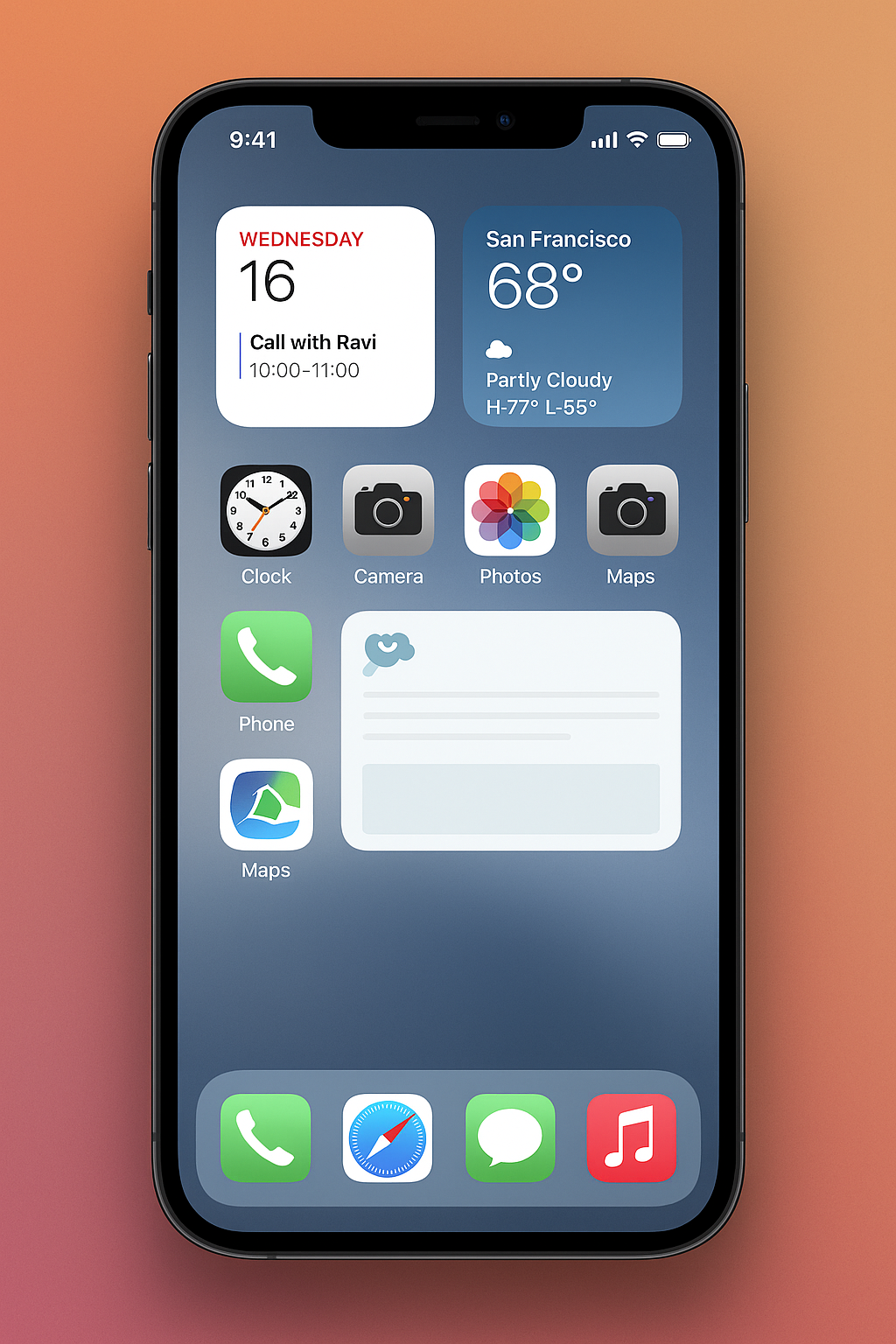
2025 的 iPhone功能 越來越強大,你可以在主畫面直接查看天氣、行事曆、健康數據,不必再點進 App。
哪些 Widget 能夠真正幫你節省時間?
建議功能派至少放這三種:
- 行事曆:快速掌握今日行程。
- 待辦事項:提醒重要工作或生活任務。
- 天氣:出門前就能決定穿搭或攜帶物品。
智慧堆疊(Smart Stack)怎麼設才不會錯過訊息?
智慧堆疊可以讓多個 Widget 堆在同一位置,自動輪播顯示最需要的資訊。技巧是長按 Widget → 編輯堆疊 → 開啟智慧輪播,並把你常看的 Widget 放在前面,減少滑動次數。
大 Widget / 小 Widget 的差別
- 大 Widget:資訊多、視覺衝擊強,但會佔掉更多圖示位置。
- 小 Widget:靈活、不影響 App 排列,但顯示資訊有限。
建議第一頁用 1-2 個大 Widget(行事曆、照片),其他則用小 Widget 補充功能。
App 排列技巧:打造視覺節奏與使用流線
不論你是美感派還是功能派,都必須要學會如何使用 App 排列技巧改善觀感與使用動線。
用空格或透明圖示創造「呼吸感」的版面
可以利用 Widgetsmith 或透明背景工具製作透明圖示,讓主畫面產生空白區域,看起來更有設計感,也能幫助快速找到想要的 App。
把次要 App 丟進資料庫,主頁只放常使用的 App
iOS 的 App Library(資料庫) 可以收納低頻使用的 App,讓主畫面更精簡。只需要長按 App → 選擇移到 App 資料庫,就能保持首頁乾淨清爽。
自訂圖示與捷徑:美感加分,但要注意小紅點問題
自訂圖示是美感派玩家必玩的技巧,但同時也有一些需要注意的地方:
用 Shortcuts 自訂圖示的好處與缺點
好處是完全客製化主畫面風格,缺點是透過捷徑啟動 App 會多一步動畫,而且無法顯示通知徽章(小紅點),需要用 Widget 或其他替代方法。
第三方套件、Canva 模板快速做圖示包教學
可以用 Canva、Figma 或下載現成的 icon 套件,根據主題色系批量更換圖示,快速完成主畫面大改造。
【延伸閱讀:iphone捷徑怎麼用?4個實用iPhone 捷徑設定技巧看這篇】
2025 iPhone主畫面靈感全攻略,從此告別雜亂無章
iPhone主畫面排版已經從單純的 App 排列,進化成結合美感與效率的完整系統。透過壁紙色系搭配、Widget 設計、App 排列技巧與自訂圖示,就可以讓 iPhone 成為完全符合自己生活節奏的專屬工具。2025 的趨勢,不是盲目追流行,而是找到 「好用+好看」的平衡點,只要一開 iPhone 螢幕,就能成為每天的專屬靈感來源!


