
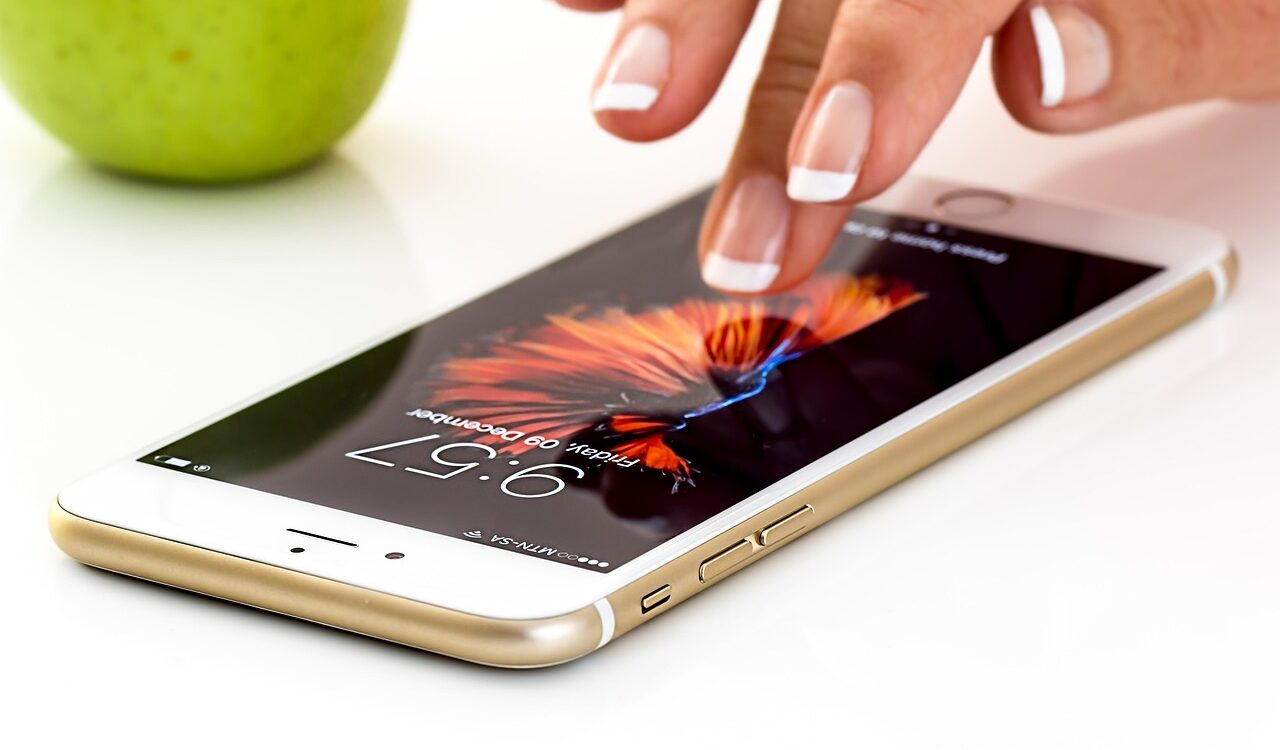
你是否也曾為了找一個App,在滿滿幾頁的iPhone桌面上來回滑動?還是看著凌亂的主畫面,總覺得心浮氣躁?其實,透過一些簡單的設定與美感搭配,每個人都可以打造出乾淨、效率高、又富有風格的iPhone極簡桌面。
調整小工具(Widget)區塊,打造重點視覺
小工具(Widget)是升級桌面效率的第一步。適當的使用可以把重要資訊集中在一個畫面上,也能提升整體的視覺品質,創造出美觀又實用的主畫面。
善用智慧型堆疊,一格抵多格
智慧型堆疊是蘋果推出的便捷設計,可讓你在一個小工具空間中放入多個Widget,並根據時間、地點、自動顯示最適合的內容。舉例來說,早上顯示天氣、下午轉為提醒事項、晚上變成健康紀錄,不僅節省空間,也提升了手機的使用效率。
選擇極簡風Widget App(如Widgy、Widgetsmith)
除了系統內建的小工具,還可以透過第三方App如Widgy或Widgetsmith來設計風格一致的極簡Widget。這些App支援自定義字體、背景顏色、透明樣式、日期時間排版等,讓你打造出整齊又具質感的主畫面風格。
小工具顏色統一,風格一致更清爽
無論你是走黑白極簡風、日系清新風還是深色科技感,保持Widget顏色與桌布、App圖示的整體風格一致。建議選擇單色系或低飽和度色調,避免過多繽紛色彩干擾視線。這樣不僅能減少眼睛疲勞,還能提升專注力。
分頁與資料夾重新分類,告別「一堆App」
大多數人手機裡裝滿上百個App,但真正每天會用到的可能不到10個。透過分類、收納的技巧,不只能讓桌面更整齊,還能幫助你更有效率地使用每一個App。
用使用頻率劃分資料夾分類
與其照功能分類,不如改用使用頻率來決定資料夾分類。像是「每天用」放社群、日曆、LINE等,「每週用」放銀行、相機、健康App,「偶爾用」則可藏進最後幾頁。這樣不僅更貼合實際需求,也能讓你快速找到常用工具。
首頁只留每日必用App,其他進資料夾
首頁是你打開手機最常看到的畫面,建議只保留4~6個每日高頻使用的App,如:行事曆、提醒事項、Spotify或通訊軟體。其他的App則集中收納在第二頁或資料夾內,視覺空間更清爽、專注度也會提升。
資料夾名稱改成Emoji或簡短代號
給資料夾命名時,可善用Emoji或極簡字元代替冗長標題。舉例來說,社群資料夾可用📱,攝影App資料夾可用📷。若想更極簡,直接用單一字母如「W」(Work)、「E」(Entertainment)也不錯。
「App資源庫」作為備用倉庫,非主角
別忘了iOS提供的App資源庫功能,可以自動歸類你的所有App。只要在需要時下拉搜尋,就能快速開啟。
以色彩或主題為基礎重新設計桌面
打造極簡風主畫面時,主題統一是關鍵。從桌布、App圖示到小工具配色,都應朝一個方向設計,讓畫面更有風格與一致性。
選擇主題色系後,對應App圖示風格
先決定你的主題風格,例如「黑白系」、「霧藍清新」、「大地溫柔色」,接著在捷徑App中更換常用App的圖示,配合顏色設計。你可以從Pinterest或icon pack網站上找到許多免費、好看的圖示素材,搭配主題效果會更一致。
搭配簡潔風格桌布,降低視覺干擾
一個好桌布是成功的一半。建議選擇淺灰、霧白、純黑等低干擾桌布,讓App圖示與小工具更容易閱讀。若是使用透明Widget,也能創造出「懸浮感」的設計效果,看起來更具質感。
使用捷徑App更換App圖示實現主題統一
透過「捷徑App」建立新捷徑,再替App指派自選圖示,就能輕鬆打造出一套屬於你的主題桌面。
隱藏App頁面與圖示,打造「極簡空白桌面」
你有想過打造只有時間、天氣的極簡桌面嗎?iOS其實提供了許多「隱藏」功能,幫助你保留功能卻讓畫面更乾淨。
隱藏非必要的主畫面頁面
在主畫面長按空白處進入編輯模式後,點選底部的「頁面點」,即可選擇要顯示或隱藏的頁面。你可以只留一頁(或兩頁)當作主畫面,其餘頁面全部隱藏起來,有需要時再開啟。
用「App資源庫」統一管理App清單
將所有非每日使用App都移除主畫面,統一留在App資源庫中。這樣你的桌面看起來就會幾乎沒有App圖示,畫面簡潔又不失功能性。只要下拉搜尋名稱,即可快速啟動App,甚至比手動點選還快。
善用搜尋功能,取代App一一翻找
若你已經記得App名稱,完全可以不依賴主畫面圖示,只用下拉搜尋來打開App。
桌布與圖示風格搭配,細節決定整體感
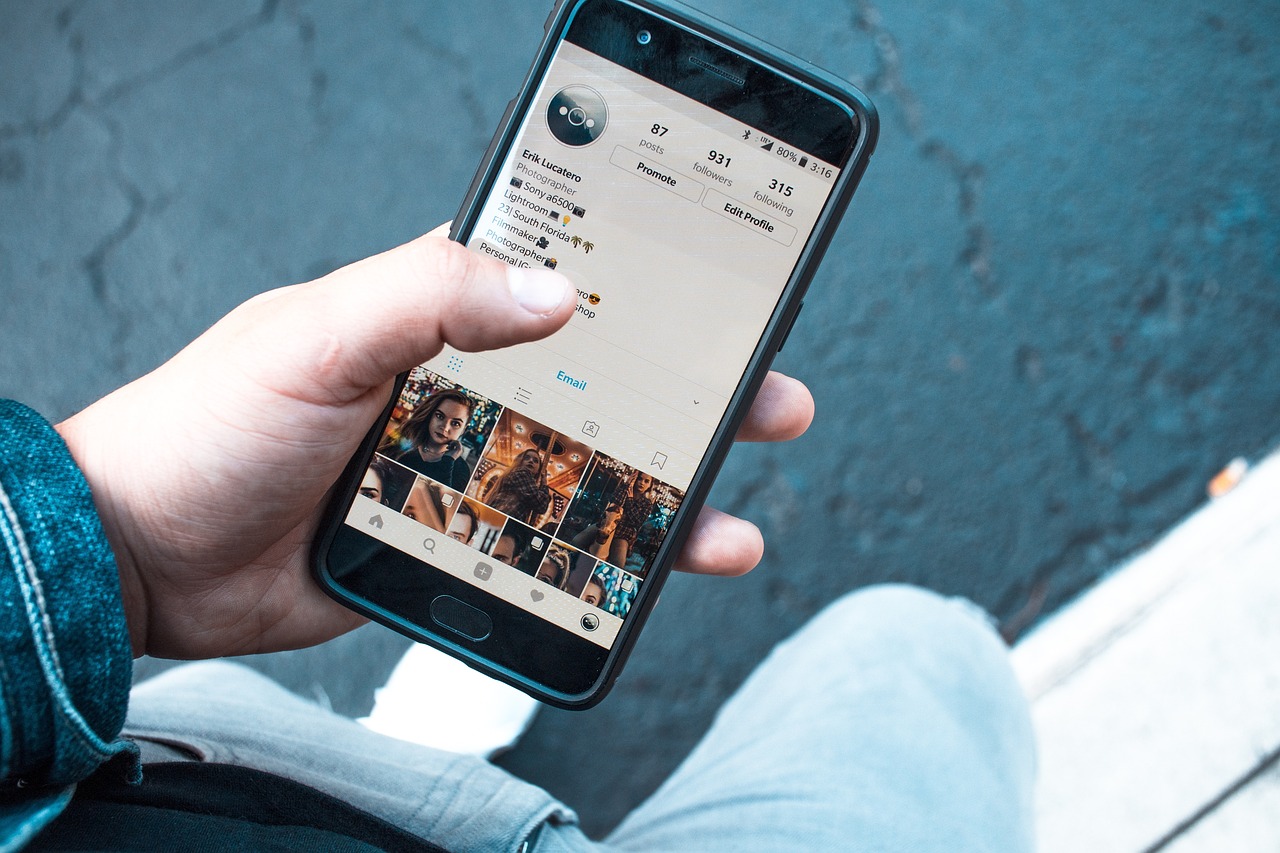
桌面設計講求整體性,桌布與App圖示的協調性直接影響視覺觀感。若想讓桌面更具高級感,可以注意以下這些細節:
選擇淺色桌布讓圖示更清晰
在光線明亮的情況下,淺色桌布能讓文字與App圖示更清楚,提升辨識度。若你常在戶外使用手機,建議選擇白底或霧灰背景桌布,更能凸顯App內容。
避免圖案太複雜的桌布,避免視覺干擾
有些桌布雖美,但放上App圖示後就會變得難以辨識與操作。建議避免使用人物、插畫或高對比圖案當主畫面桌布,選擇簡潔圖樣才是極簡設計的王道。
動態桌布雖美,但會耗電與降低效率感
雖然Live Photo或動態桌布讓手機更有趣,但過多動畫效果其實會影響滑動流暢度與耗電量。若你重視使用效率與電池續航力,建議以靜態桌布為主。
【延伸閱讀:【2025教學】iPhone怎麼設定自動停止音樂?3種內建方法一次學會!】
每月一次整理桌面,建立長期維持習慣
再完美的桌面設計,也需要定期維護。就像收拾房間一樣,養成固定清理手機桌面的習慣,才能讓你的iPhone時時保持最佳狀態。
檢視已不常用的App並刪除或隱藏
每月一次,花10分鐘檢查你的App列表。把那些超過一個月沒用過的App刪除,或移除主畫面、放進資源庫,讓真正需要的App可以第一時間被找到。
依生活變化調整小工具內容
隨著季節、工作型態、生活節奏變化,你的小工具需求也會不同。可以根據時段、用途更換Widget內容,例如暑假期間加上行程表、小旅行倒數、閱讀進度等Widget,更符合當下生活。
更新桌布、主題風格,保持新鮮感
每一段時間更新一次主題桌布與App圖示,也能讓你對手機產生新的使用動力。不需要太大改變,只要換個背景、調整顏色,就能讓你的iPhone看起來煥然一新。
整理通知中心與快捷設定,一起升級
別忘了通知中心與控制中心也是使用體驗的重要一環。定期檢查通知設置、重新排序快捷功能(如錄影、手電筒、計時器),讓所有功能都在你手指可及之處。
從今天開始,打造專屬你的極簡iPhone
打造極簡又高效的iPhone桌面,不需要下載一堆App,也不需要花大錢買佈景包。只要掌握iPhone桌面排版技巧,從Widget設計、App分類、主題風格,到定期整理,每個人都可以設計出一個屬於自己的極簡主畫面!


