
隨著科技進步,Apple 自 iPhone XS 開始全面支援 eSIM 功能,不僅讓用戶不再依賴傳統 SIM 卡,也為多門號使用者、常出國旅行的人帶來極大便利。本篇將帶你一步步了解什麼是 eSIM、iPhone 上如何設定與啟用,還有多門號切換、跨國使用的技巧與疑難排解,幫助你輕鬆掌握 eSIM 的所有操作!
什麼是 eSIM?iPhone 為何採用虛擬 SIM 卡?
eSIM 是一種嵌入式 SIM 卡技術,將傳統 SIM 卡晶片預先內建在手機主機板中。使用者只需透過設定介面下載電信業者提供的行動方案,即可完成開通。這項技術最大優勢在於不需更換實體卡片,也能快速切換不同的電信門號,並支援遠端配置功能,成為未來通訊技術發展的主流方向。
為何改用 eSIM?四大優點一次看
許多人對於改用 eSIM 感到猶豫,但實際上它具備許多傳統 SIM 所沒有的優勢,以下四點為最關鍵的理由。
優點一:省去換卡麻煩,設定更方便
eSIM 不需拆殼或插卡,只要掃描電信業者提供的 QR Code 或輸入相關資訊,即可在數分鐘內完成門號設定。
優點二:支援多門號,切換更靈活
許多 iPhone 現已支援雙 eSIM 或 eSIM + 實體 SIM 組合,讓你可以同時擁有工作與私人門號、國內與國外方案,無須頻繁更換卡片。
優點三:出國免換卡,支援全球 eSIM 業者
許多國際 eSIM 供應商(如 Airalo、Holafly)提供支援超過百國的行動上網服務,用戶只要掃描 QR Code,即可立即連上當地網路,免去出國換卡的麻煩與風險。
優點四:更安全,不易遺失或損壞
eSIM 內建於手機內部,不會因插卡、移除或外力影響而損壞。遺失手機也能透過遠端鎖定門號,降低盜用風險,安全性大幅提升。
開始設定前:iPhone 使用 eSIM 的準備步驟
在你正式設定 eSIM 之前,有幾件事必須先確認,確保設定流程順利完成並成功啟用。
確認 iPhone 是否解鎖與支援電信業者
並非所有 iPhone 都能使用任一電信業者的 eSIM。若你的手機是購自綁約通路或特定國家,可能設有電信鎖,無法加入其他電信門號。你可以進入 iPhone「設定」>「一般」>「關於本機」,查看「SIM 限制」欄位,若顯示「無 SIM 限制」表示已解鎖。同時也須確認你選擇的電信商是否支援 eSIM,建議提前聯繫客服詢問。
更新 iOS 至最新版本確保兼容性
許多電信商的 eSIM 功能需配合最新 iOS 系統才會穩定運作。建議進入「設定」>「一般」>「軟體更新」,下載並安裝最新版本 iOS。這不僅可確保系統兼容,還能避免設定過程中出現錯誤或無法啟用情形。
穩定 Wi-Fi 或行動網路連線需求
設定 eSIM 時需連接網路下載門號資料,建議使用穩定 Wi-Fi,避免在收訊不佳環境進行設定。若是臨時無 Wi-Fi,可使用現有的行動數據,但需注意不要中途斷線,以免資料下載失敗。
iPhone 上設定 eSIM 的三種方式
Apple 提供多種方式設定 eSIM,根據電信商提供的資料類型,選擇最適合的方式來啟用門號。
方法一:掃描 QR Code 快速安裝
大多數電信商提供一組專屬 QR Code,讓用戶可以在 iPhone 上快速掃描並完成安裝。開啟「設定」>「行動服務」>「加入行動方案」後,使用相機掃描 QR Code,系統會自動下載設定檔,幾分鐘內即可啟用。請確保 QR Code 清晰可見且具有效期限,掃描前也需保持良好網路連線。
方法二:使用電信業者 App 線上開通
部分電信商(如中華電信、遠傳)提供官方 App,可讓用戶在 App 內部申請與開通 eSIM。進入 App,依序選擇「申請門號」>「eSIM」>「加入至本機」,App 會自動導引你進入設定畫面。這種方式不僅快速,也可同步查看使用量與帳單。
方法三:手動輸入 SM-DP+ 位址與啟用碼
若無法掃描 QR Code,或你的電信商只提供代碼,也可手動輸入設定資料。進入「設定」>「行動服務」>「加入行動方案」>「手動輸入詳細資訊」,輸入 SM-DP+ 伺服器地址與啟用碼,系統便會下載並啟用門號。這方式適合進階用戶或特殊需求者。
切換與管理多個 eSIM 門號的技巧
iPhone 最多可儲存八組 eSIM(依機型不同),讓用戶自由切換門號,管理更彈性。
如何新增多張 eSIM 並設定名稱
當你加入第二組 eSIM 後,系統會要求你為門號命名,例如「私人」、「工作」、「國外旅遊」等。這樣能幫助你在撥號或發送簡訊時快速辨識是哪一張門號,也可在設定中查看數據用量或訊號狀況。
主用號碼與副用號碼的設定方法
你可以指定哪張 eSIM 為主要語音或數據使用門號。進入「設定」>「行動服務」>「預設語音線路」與「行動數據」,選擇對應的門號設定。也能開啟「允許行動數據切換」功能,讓系統自動選擇收訊最佳門號作為數據來源。
移除或停用 eSIM 的正確步驟
若要移除 eSIM,可前往「設定」>「行動服務」,選擇欲移除的方案並點選「移除行動方案」。提醒你,移除後該門號將無法使用,需重新申請或取得新的 QR Code。若只想暫時停用,可將該門號的開關切換為關閉即可。
在國外旅行使用 eSIM 的實用建議
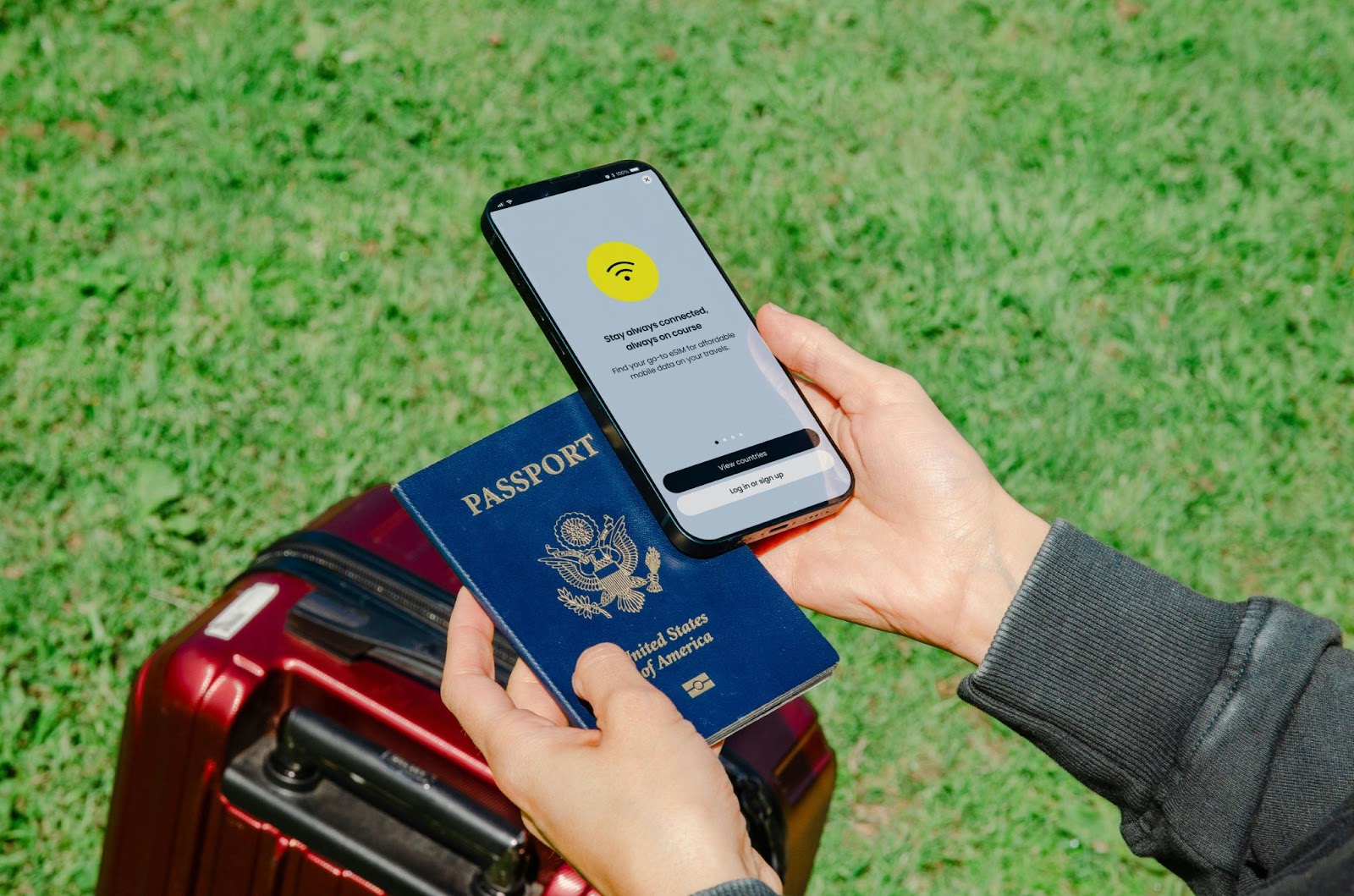
eSIM 是出國旅遊的最佳幫手,能即時下載當地上網方案,不需更換卡片或忍受國際漫遊費用。
選擇可靠的 eSIM 業者
目前有許多國際知名的 eSIM 服務商,如 Airalo、Holafly、Nomad、Ubigi 等,都提供數十國到全球通用的行動數據方案。建議在出國前先於官網選購適合方案,收到 QR Code 後即可隨時開通。
eSIM 開通與切換的注意事項
建議在出國前於 Wi-Fi 環境下完成安裝設定,到達當地時再手動切換成新 eSIM 方案,避免誤連國際漫遊。進入「設定」>「行動服務」,選擇啟用對應門號並將「行動數據」與「語音」設為該方案,確保不會誤扣高額費用。
保留原號與臨時門號的設定策略
出國時建議保留原有主門號(例如工作聯繫用)並新增一張臨時旅遊用 eSIM 作為數據使用。你可以設定主號只用於接聽電話與簡訊,數據則交給旅遊門號,達成雙卡雙用不打擾。
eSIM 其實沒那麼難,iPhone 也能一秒開通多門號!
iPhone 支援 eSIM 功能後,不僅讓門號管理更靈活,也為出國旅行、工作生活帶來前所未有的便利。只要掌握基本設定方式,無論是掃描 QR Code、手動輸入或使用 App,都能輕鬆開通。未來隨著 eSIM 普及,你只需一支手機即可掌握多門號,無需插卡即可上網、通話、跨國切換。建議用戶儘早熟悉這項新技術,為日常通訊帶來更多彈性與自由。


